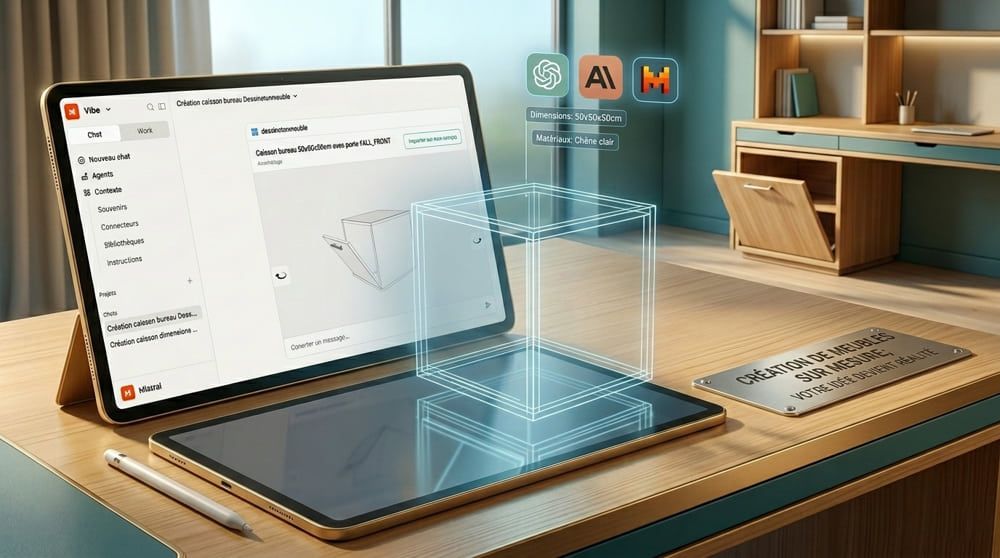
Las principales plataformas de inteligencia artificial — ChatGPT, Claude, Mistral — permiten conectar herramientas externas directamente en tus conversaciones, para que el asistente pueda actuar sobre ellas en tu nombre.
La IA para tu mueble a medida
DessineTonMeuble ofrece su propio conector, que da acceso a un gran número de funciones de nuestro configurador. Describe un mueble o una distribución — a partir de un texto, una foto, un esquema, o conversando directamente con la IA — y el asistente lo crea, lo ajusta según tu petición y luego te permite importarlo con un clic a tu cuenta de DessineTonMeuble. Con Claude y Mistral, también puedes recuperar y modificar un proyecto ya guardado en tu cuenta, directamente desde la conversación.
Esta página te explica cómo usar el conector y luego cómo instalarlo en cada plataforma.
Contenido actualizado a 8 de agosto de 2026. Las interfaces de las plataformas de IA cambian muy rápido — si las capturas de pantalla ya no coinciden exactamente con lo que ves, consulta la documentación de la plataforma correspondiente. El resultado también puede variar según el modelo utilizado.
Ejemplo de uso
Una vez que el conector esté activo en tu conversación, simplemente describe el mueble que quieres crear. Puedes partir de un texto, una foto, un esquema o un plano.
Ejemplo de prompt:
«Con el conector DessineTonMeuble, crea un armario pequeño de 64 cm de ancho, 42 cm de alto y 38 cm de fondo, con 2 columnas y 1 balda regulable en altura en cada columna.»
La IA genera el mueble y lo muestra en una vista 3D interactiva dentro de la ventana de chat. Puedes pedirle cambios en cualquier momento: modificar las dimensiones, añadir puertas, cambiar el número de baldas…
Cuando el resultado te convenza, haz clic en Importar a DessineTonMeuble. El mueble se añade a tu cuenta — se te pedirá iniciar sesión o crear una cuenta si aún no lo has hecho. Después podrás finalizarlo, elegir los materiales y encargarlo.
Modificar un proyecto existente (Claude y Mistral)
En Claude y Mistral, el conector DessineTonMeuble también puede acceder a los proyectos ya guardados en tu cuenta: basta con pedirle al asistente que liste tus proyectos o que busque uno en concreto, y luego describir los cambios que quieres.
Ejemplos de prompts:
«Dame la lista de proyectos de mi cuenta con sus números.»
«Abre el proyecto 123456 y añade 2 cajones en la parte inferior de la primera columna.»
Por seguridad, el asistente nunca modifica directamente tu proyecto guardado: abre una copia de trabajo para aplicar tus cambios y te deja decidir si quieres guardarla o no. Normalmente te lo indica por sí mismo, por ejemplo:
«Se ha abierto una copia de trabajo (ID #1004) por si quieres modificarla — tu proyecto guardado original permanece sin cambios.»
Los cambios no se guardan automáticamente. Si quieres conservar el resultado, pídele explícitamente al asistente que lo guarde — por ejemplo «guarda estos cambios» o «guarda el proyecto». Mientras no lo pidas, tu proyecto original permanece sin cambios en tu cuenta.
Instalación del conector
ChatGPT
Nuestra aplicación está pendiente de aprobación oficial por parte de OpenAI. Mientras tanto, puedes añadirla manualmente mediante el modo desarrollador — no desde las propiedades de la conversación, sino desde tu perfil de usuario:
Abre tu perfil de ChatGPT, sección Personalización y luego Aplicaciones.
Haz clic en Configuración avanzada y luego en "Activar modo desarrollador".
Haz clic en Crear aplicación.
Rellena los siguientes campos:
Nombre: DessineTonMeuble
URL:https://mcp.dessinetonmeuble.fr/public
Autenticación: Ninguna
Marca la casilla de confirmación y haz clic en Crear.
Una vez creado el conector, debes activarlo explícitamente en cada conversación: haz clic en el botón + de la barra de mensajes, luego en Más, y selecciona el conector DessineTonMeuble que acabas de crear.
El resultado se muestra directamente en la conversación: el mueble aparece en una vista 3D interactiva, con un botón Importar a mi cuenta.
En ChatGPT, el conector solo permite crear muebles nuevos — el acceso a los proyectos ya guardados en tu cuenta de DessineTonMeuble aún no está disponible en esta plataforma.
Claude
Añadir un conector personalizado está disponible en todos los planes de Claude, incluido el gratuito. No se hace desde la conversación, sino desde la configuración de tu perfil.
Haz clic en + y luego en Añadir conector personalizado.
Rellena los dos campos:
Nombre: DessineTonMeuble
URL:https://mcp.dessinetonmeuble.fr
Haz clic en Añadir.
El conector queda entonces activo por defecto en tus conversaciones. Puedes comprobar su estado haciendo clic en el botón + de la barra de mensajes y luego en Conectores: el interruptor de DessineTonMeuble debe estar activado.
El resultado de tu creación se muestra directamente en 3D en la conversación, con un botón Importar a mi cuenta.
Mistral
Añadir un conector MCP personalizado está disponible en todos los planes de Mistral, incluido el gratuito. Esto se hace en Mistral Studio, en la sección Conectores.
En Mistral Studio, haz clic en Conectores en el menú izquierdo.
Selecciona la pestaña Conector MCP personalizado.
Rellena los campos obligatorios:
Título: DessineTonMeuble
URL del servidor:https://mcp.dessinetonmeuble.fr
Método de autenticación: Ninguno
Haz clic en Crear.
A diferencia de ChatGPT, debes activar el conector en cada conversación: haz clic en el botón + de la barra de mensajes, luego en Conectores, y marca DessineTonMeuble.
El mueble creado se muestra en 3D en la conversación, con un botón Importar a mi cuenta.
Gemini
Google Gemini todavía no permite añadir un conector MCP personalizado.
Otras plataformas
Si tu asistente de IA favorito permite añadir un conector personalizado, es muy probable que sea compatible con el conector DessineTonMeuble. No dudes en enviarnos tus instrucciones de configuración — ¡las añadiremos a este artículo!
¿Qué modelos dan los mejores resultados?
No todos los modelos son igual de buenos generando muebles coherentes. Según nuestras pruebas, los siguientes modelos funcionan bien:
Claude Sonnet y superiores: muy eficaces, entienden bien las dimensiones y las restricciones estructurales.
Modelos más ligeros (versiones "mini", "flash", "tiny"…): resultados variables, a menudo requieren demasiadas iteraciones para llegar a un mueble coherente.
Los planes gratuitos suelen ser suficientes para proyectos sencillos, pero para ir más allá — distribuciones complejas, muchas iteraciones, uso de imágenes o esquemas — las cuotas de las cuentas gratuitas se agotan rápido. Un plan de pago da acceso a los modelos más potentes y a un uso sin límites.
Mejoramos continuamente nuestro conector para que a los asistentes les resulte lo más fácil posible usarlo.