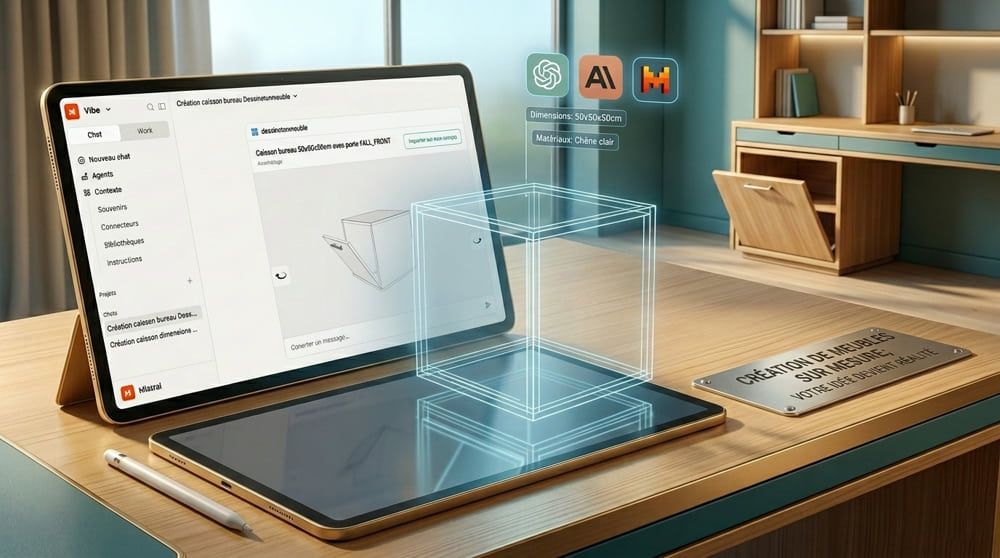
De grote AI-platforms — ChatGPT, Claude, Mistral — maken het mogelijk om externe tools rechtstreeks in je gesprekken te koppelen, zodat de assistent namens jou met die tools kan werken.
AI voor je meubel op maat
DessineTonMeuble biedt zijn eigen connector, die toegang geeft tot een groot aantal functies van onze configurator. Beschrijf een meubel of een inrichting — op basis van tekst, een foto, een schets, of door rechtstreeks met de AI te chatten — en de assistent maakt het, past het aan jouw wensen aan en laat je het vervolgens met één klik importeren naar je DessineTonMeuble-account. Met Claude en Mistral kun je ook een reeds opgeslagen project in je account terugvinden en bewerken, rechtstreeks vanuit het gesprek.
Op deze pagina lees je hoe je de connector gebruikt en hoe je hem op elk platform installeert.
Inhoud actueel op 8 augustus 2026. De interfaces van AI-platforms veranderen erg snel — als de schermafbeeldingen niet meer precies overeenkomen met wat je ziet, raadpleeg dan de documentatie van het betreffende platform. Het resultaat kan ook verschillen afhankelijk van het gebruikte model.
Voorbeeld van gebruik
Zodra de connector actief is in je gesprek, beschrijf je gewoon het meubel dat je wilt maken. Je kunt uitgaan van tekst, een foto, een schets of een plattegrond.
Voorbeeldprompt:
«Maak met de DessineTonMeuble-connector een kleine kast van 64 cm breed, 42 cm hoog en 38 cm diep, met 2 kolommen en 1 in hoogte verstelbare plank per kolom.»
De AI genereert het meubel en toont het in een interactieve 3D-weergave in het gespreksvenster. Je kunt op elk moment om aanpassingen vragen: afmetingen wijzigen, deuren toevoegen, het aantal planken aanpassen…
Als je tevreden bent met het resultaat, klik je op Importeren naar DessineTonMeuble. Het meubel wordt aan je account toegevoegd — je wordt gevraagd in te loggen of een account aan te maken als je dat nog niet hebt gedaan. Daarna kun je het afwerken, materialen kiezen en bestellen.
Een bestaand project bewerken (Claude en Mistral)
Bij Claude en Mistral kan de DessineTonMeuble-connector ook toegang krijgen tot projecten die al in je account zijn opgeslagen: vraag de assistent gewoon om je projecten op te sommen of een specifiek project op te halen, en beschrijf vervolgens de gewenste wijzigingen.
Voorbeeldprompts:
«Geef me de lijst met projecten in mijn account met hun nummers.»
«Open project 123456 en voeg 2 lades toe onderaan de eerste kolom.»
Uit veiligheidsoverwegingen bewerkt de assistent je opgeslagen project nooit rechtstreeks: hij opent een werkkopie om je wijzigingen toe te passen en laat het aan jou over om te beslissen of je die opslaat. Meestal laat hij dit uit zichzelf weten, bijvoorbeeld:
«Er is een werkkopie geopend (ID #1004) als je die wilt bewerken — je originele opgeslagen project blijft ongewijzigd.»
Wijzigingen worden niet automatisch opgeslagen. Als je het resultaat wilt behouden, vraag de assistent dan expliciet om op te slaan — bijvoorbeeld «sla deze wijzigingen op» of «sla het project op». Zolang je dat niet vraagt, blijft je oorspronkelijke project ongewijzigd in je account.
De connector installeren
ChatGPT
Onze app wacht momenteel op officiële goedkeuring door OpenAI. Ondertussen kun je hem handmatig toevoegen via de ontwikkelaarsmodus — niet vanuit de gespreksinstellingen, maar vanuit je gebruikersprofiel:
Open je profiel in ChatGPT, sectie Personalisatie en dan Apps.
Klik op Geavanceerde instellingen, en dan op "Ontwikkelaarsmodus inschakelen".
Klik op App maken.
Vul de volgende velden in:
Naam: DessineTonMeuble
URL:https://mcp.dessinetonmeuble.fr/public
Authenticatie: Geen
Vink het bevestigingsvakje aan en klik op Maken.
Zodra de connector is aangemaakt, moet je hem expliciet activeren in elk gesprek: klik op de +-knop in de invoerbalk, dan op Meer, en selecteer de zojuist aangemaakte DessineTonMeuble-connector.
Het resultaat verschijnt rechtstreeks in het gesprek: het meubel wordt getoond in een interactieve 3D-weergave, met een knop Importeren naar mijn account.
Op ChatGPT kun je met de connector alleen nieuwe meubels maken — toegang tot projecten die al zijn opgeslagen in je DessineTonMeuble-account is op dit platform nog niet beschikbaar.
Claude
Het toevoegen van een aangepaste connector is beschikbaar op alle Claude-abonnementen, ook het gratis abonnement. Dit gebeurt niet vanuit het gesprek, maar vanuit je profielinstellingen.
Klik op + en dan op Aangepaste connector toevoegen.
Vul de twee velden in:
Naam: DessineTonMeuble
URL:https://mcp.dessinetonmeuble.fr
Klik op Toevoegen.
De connector is daarna standaard actief in je gesprekken. Je kunt de status controleren door op de +-knop in de invoerbalk te klikken en dan op Connectors: de DessineTonMeuble-schakelaar moet ingeschakeld zijn.
Het resultaat van je creatie verschijnt rechtstreeks in 3D in het gesprek, met een knop Importeren naar mijn account.
Mistral
Het toevoegen van een aangepaste MCP-connector is beschikbaar op alle Mistral-abonnementen, ook het gratis abonnement. Dit gebeurt in Mistral Studio, in de sectie Connectors.
Klik in Mistral Studio in het linkermenu op Connectors.
Selecteer het tabblad Aangepaste MCP-connector.
Vul de verplichte velden in:
Titel: DessineTonMeuble
Server-URL:https://mcp.dessinetonmeuble.fr
Authenticatiemethode: Geen
Klik op Maken.
In tegenstelling tot ChatGPT moet je de connector in elk gesprek activeren: klik op de +-knop in de invoerbalk, dan op Connectors, en vink DessineTonMeuble aan.
Het gemaakte meubel wordt in 3D getoond in het gesprek, met een knop Importeren naar mijn account.
Gemini
Google Gemini biedt nog geen mogelijkheid om een aangepaste MCP-connector toe te voegen.
Andere platforms
Als je favoriete AI-assistent het toevoegen van een aangepaste connector ondersteunt, is de kans groot dat deze compatibel is met de DessineTonMeuble-connector. Stuur ons gerust je installatie-instructies — we voegen ze toe aan dit artikel!
Welke modellen geven de beste resultaten?
Niet alle modellen zijn even goed in het genereren van coërente meubels. Volgens onze tests werken de volgende modellen goed:
Claude Sonnet en hoger: zeer effectief, begrijpen afmetingen en structurele beperkingen goed.
Lichtere modellen (versies zoals "mini", "flash", "tiny"…): wisselende resultaten, vaak zijn te veel iteraties nodig om tot een coërent meubel te komen.
Gratis abonnementen zijn meestal voldoende voor eenvoudige projecten, maar voor meer — complexe inrichtingen, veel iteraties, gebruik van afbeeldingen of schetsen — zijn de quota van gratis accounts snel bereikt. Een betaald abonnement geeft toegang tot de krachtigste modellen en onbeperkt gebruik.
We ontwikkelen onze connector voortdurend verder, zodat assistenten hem zo eenvoudig mogelijk kunnen gebruiken.